
ワイヤレスイヤホンをなくした瞬間って、本当に焦りますよね。
「さっきまで耳についてたのに、どこ行った?」「家の中でなくしたはずなのに、全然見つからない」「片方だけなくして、もう片方はあるのに…」そんな経験、私にもあります。
ワイヤレスイヤホンはケーブルがない分だけ自由で便利なんですが、小さくて軽いからこそ、気づかないうちに落としてしまいやすいんですよね。
この記事では、無くした探し方から、電源が切れてる状態での対処法、iPhone・Androidそれぞれの探す方法、アンドロイド対応アプリの使い方、片方だけなくした時の見つけ方、アンカーなど人気メーカーごとの対応まで、状況別にまとめました。
読めばきっと「次に何をすればいいか」が見えてくるはずです。
まずは落ち着いて、一緒に探してみましょう。
- 1家の中でなくした時にすぐ試せる探し方とアプリの使い方
- 2電源が切れてる状態でもできる対処法と注意点
- 3iPhone・Androidそれぞれに合った機種別の探す方法
- 4片方だけなくした時の対応とアンカー製品のサポート活用法
ワイヤレスイヤホンをなくした時の探し方を状況別に解説
ワイヤレスイヤホンをなくした時、まず大切なのは「どこでなくしたか」「今も電源は入っているか」を冷静に整理することです。
状況によって使える手段がまったく変わってきます。
家の中なのか外なのか、電源が入っているかどうか、どのスマホを使っているかによって探し方の優先順位も変わるので、自分のケースに当てはまる項目から読み進めてみてください。
家の中でなくした時に試すべきアプリ

「家のどこかにあるはずなのに見つからない」というのは、ワイヤレスイヤホンあるあるです。
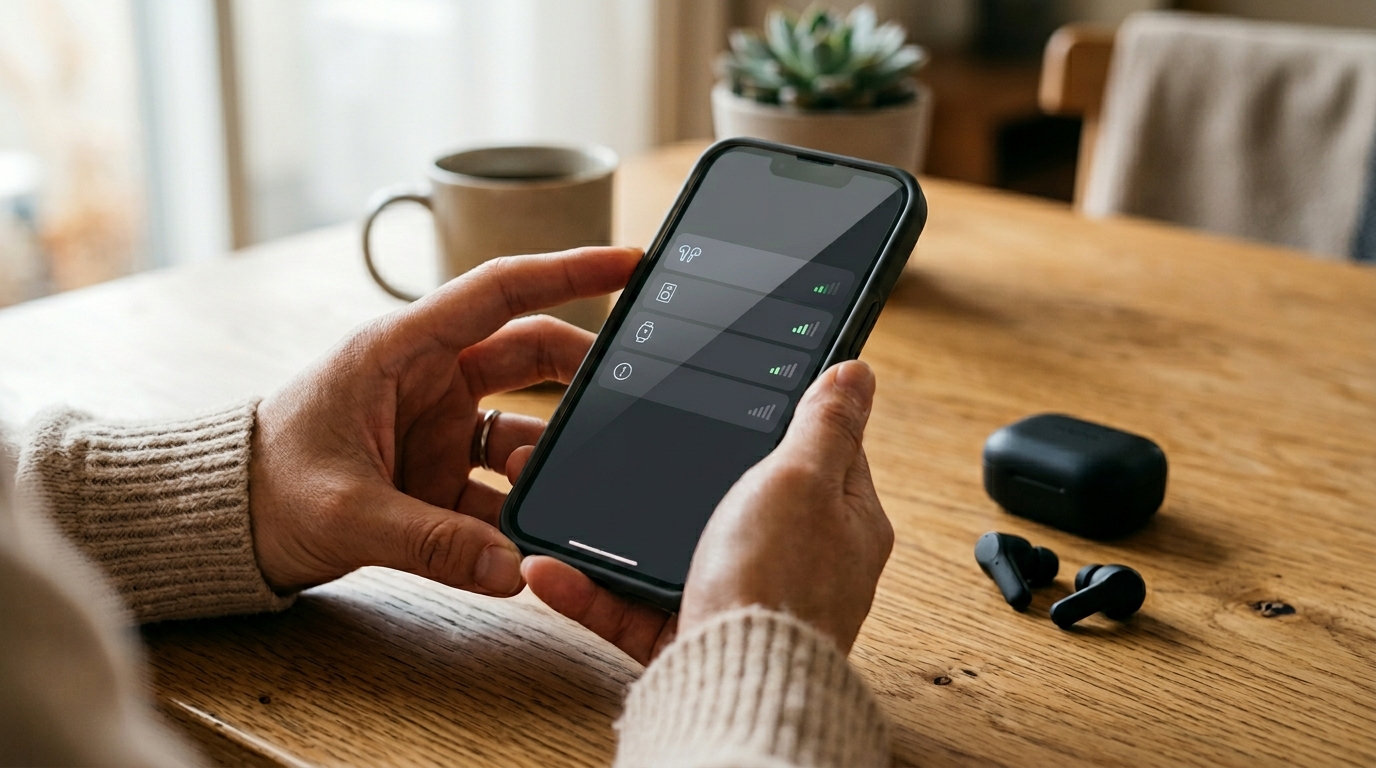
まず、Bluetoothが届く範囲にある場合はアプリを使って探すのが最も効率的です。
おすすめアプリ:Find My Bluetooth Device
iPhoneでもAndroidでも使える「Find My Bluetooth Device」というアプリが、家の中での紛失探しにとても役立ちます。
アプリを起動すると周囲にあるBluetooth機器を自動でリストアップしてくれて、リストの中から探したいイヤホンを選ぶだけでOKです。
スマートフォンを持ちながら家の中をゆっくり歩くと、イヤホンとの距離が近づくにつれて信号が強くなり、画面の数値やバーが変化するので、大まかな位置を絞り込めます。
ソファのクッションの隙間や、カーペットの下など、目で見えない場所でも方向感覚をつかむことができるので、闇雲に探し回るより格段に効率が上がります。
アプリを使う時の注意点
Bluetooth電波を使って探すため、イヤホンの電源が入っていて、かつスマートフォンのBluetooth範囲内(目安として10〜15m程度)にある必要があります。
ケースに収納されていても、ケースの蓋が開いていれば電波が届くことがあります。
ケースの蓋が閉まっている場合、多くのモデルは充電状態に入るため電波が弱まったり、まったく出なくなったりすることがあります。
家の中でなくした知恵袋でも話題の裏ワザ探索法
Yahoo!知恵袋でも「家の中でなくしたワイヤレスイヤホン、どうやって見つけた?」という質問が多数寄せられています。
そこで紹介されている実用的な方法をまとめます。
懐中電灯で部屋の隅を照らす
ワイヤレスイヤホンは光に当たると表面がテカることが多いので、部屋を暗くして懐中電灯(スマホのライトで十分)を低い角度で当てながら探すと、思わぬところで見つかることがあります。
特にフローリングやフロア近くの低い位置に転がっていることが多いので、しゃがんで視線を下げながら照らすのがポイントです。
音を鳴らして探す
一部のメーカーの純正アプリには、イヤホン本体からサウンドを鳴らす機能が搭載されています。
例えばAirPodsなら「探す」アプリから音を鳴らすことができますし、Boseのアプリにも同様の機能があります。
静かな環境で試すとかなり有効で、知恵袋でも「これで見つかった」という声が多数あります。
最後に使った場所を逆算する
「帰宅してから外したはず」「充電しようとしたらケースがなかった」など、最後に触った記憶を時系列で整理するだけで、探す範囲が一気に絞り込めます。
バッグの内ポケット、上着のポケット、ソファの周辺、充電スポット近く、この4か所を優先的に確認してみてください。
電源が切れてる状態でのワイヤレスイヤホンの探し方
電源が切れてるとBluetoothアプリは使えないため、これが一番困るパターンかもしれません。
ただ、電源が切れてる状態でも取れる対策はあります。
最後に接続した場所を確認する
iPhoneの場合、「設定」→「Bluetooth」の画面で、接続済みのデバイス一覧に最後にペアリングした場所の記録が残ることがあります。
Androidの場合も同様に、過去の接続履歴から最後にどこで接続していたか確認できる場合があります。
「最後に音楽を聴いていたのはどこか」を思い出すことが、電源が切れてる状態での一番の手がかりになります。
AirPodsはオフライン時でも探せる場合がある
Appleの「探す」アプリは、iOS 15以降のiPhoneでは電源が切れていても「最後にオンラインだった場所」を地図上に表示する機能があります。
完全に電池が切れる前の最後の位置情報が記録されているので、外出先でなくした場合でも大まかな場所を特定する手がかりになります。
ただし、この機能はAppleID登録済みのAirPodsが対象です。また、最後の位置情報の精度はケースバイケースのため、あくまで参考情報としてご活用ください。正確な情報はApple公式サポートページをご確認ください。
電源が切れてる場合の最終手段:視覚で探す
アプリも使えない、最後の位置情報もない、そんな時は地道に目で探すしかありません。
床の隅、クッションの隙間、バッグの底、上着のポケット、これらを一つひとつていねいに確認していきましょう。
以外と「あ、ここにあった」となるパターンも多いです。
イヤホンの片方だけ無くした時の探し方
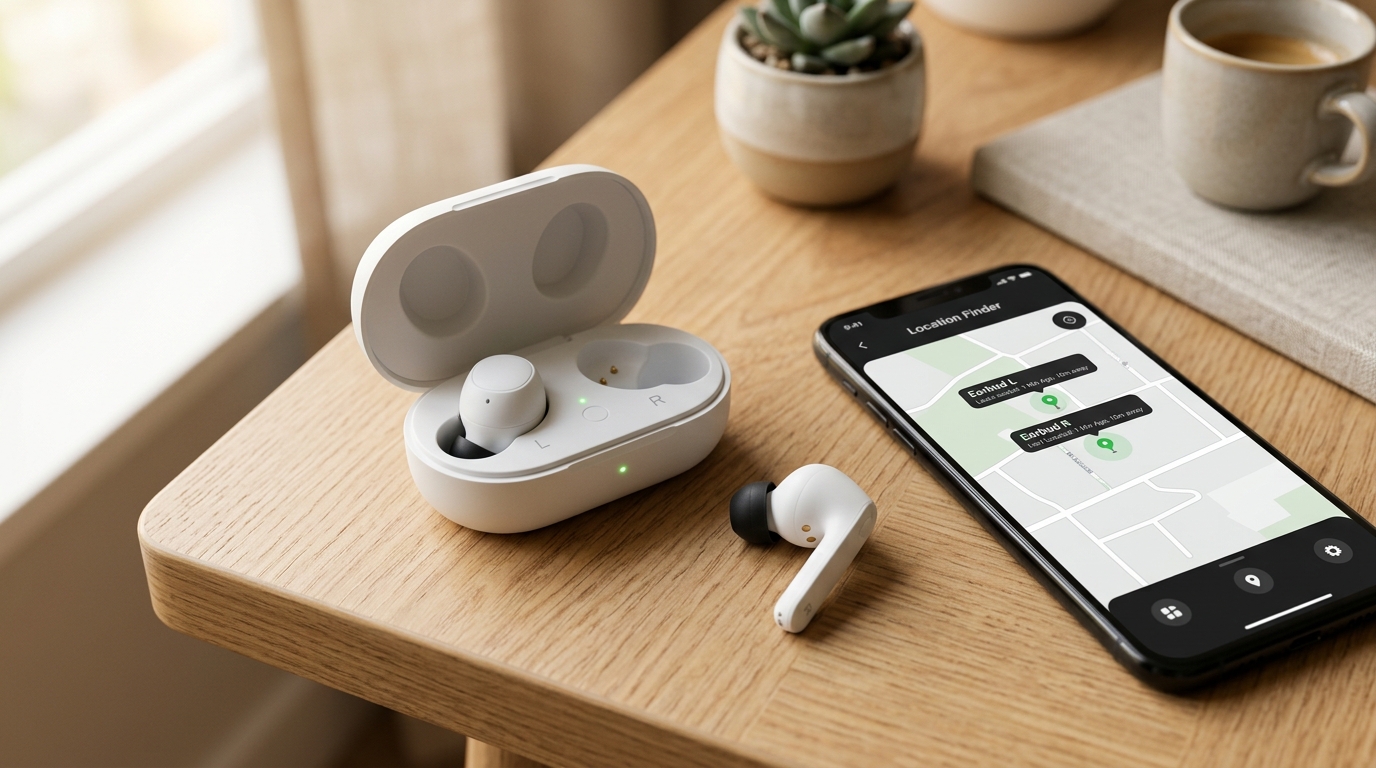
両方ではなく片方だけなくした場合、残っているもう片方のイヤホンをヒントに探すことができます。
残っている片方の電源を入れて位置を確認する
多くの完全ワイヤレスイヤホンは、片方だけでも単独で動作します。
残っている片方をスマートフォンに接続した状態で、先ほど紹介したBluetoothアプリを起動してみると、なくした片方も電源が入っていれば別々にデバイスとして表示されることがあります。
片方だけ落とした場所を行動ルートから絞り込む
外出先でなくした可能性がある場合は、歩いたルートを逆順に思い出してみましょう。
電車の座席、カフェのテーブル周り、バッグを置いた場所など、具体的な場面を一つひとつ振り返ると、心当たりが出てきます。
片方なくした場合にやること
① 残った片方のイヤホンを使って「Find My Bluetooth Device」などのアプリでBluetoothを検索する
② 落とした可能性のある場所(電車、カフェ、道など)に直接問い合わせる
③ 警察(遺失物係)に紛失届を提出する
④ 見つからなかった場合はメーカーに片側だけの購入・交換が可能か確認する
ワイヤレスイヤホンを探す専用アプリの使い方
アプリで探す方法は今や定番になっていますが、どのアプリが自分の状況に合っているかを理解しておくと、いざという時に迷いません。
Find My Bluetooth Device(iOS・Android対応)
「Find My Bluetooth Device」は、メーカーを問わずあらゆるBluetoothイヤホンに対応している汎用アプリです。
インストール後すぐに使えるため、なくしてから入れても間に合います。
信号強度をリアルタイムで表示してくれるので、近づくほど反応が強くなり、おおよその方向がわかります。
Wunderfind(iOS・Android対応)
「Wunderfind」は視覚的に「どの方向に近い」かをレーダー風のUIで表示してくれるアプリで、特にiPhoneユーザーに人気です。
AirPodsはもちろん、さまざまなBluetoothデバイスに対応しています。
純正アプリ(メーカー専用)
SonyのXperiaやWF系イヤホン向けの「Headphones Connect」、Boseの「Bose Music」など、メーカー純正アプリにはサウンドを鳴らして探す機能がついているものもあります。
お使いのイヤホンに対応した純正アプリがあるなら、そちらも合わせて活用するのがおすすめです。
いずれのアプリも、イヤホンのBluetooth電波が届いていることが前提です。電源が入っていない場合は機能しないため、その点はご注意ください。
ワイヤレスイヤホンをなくした時の機種・OS別の対処法
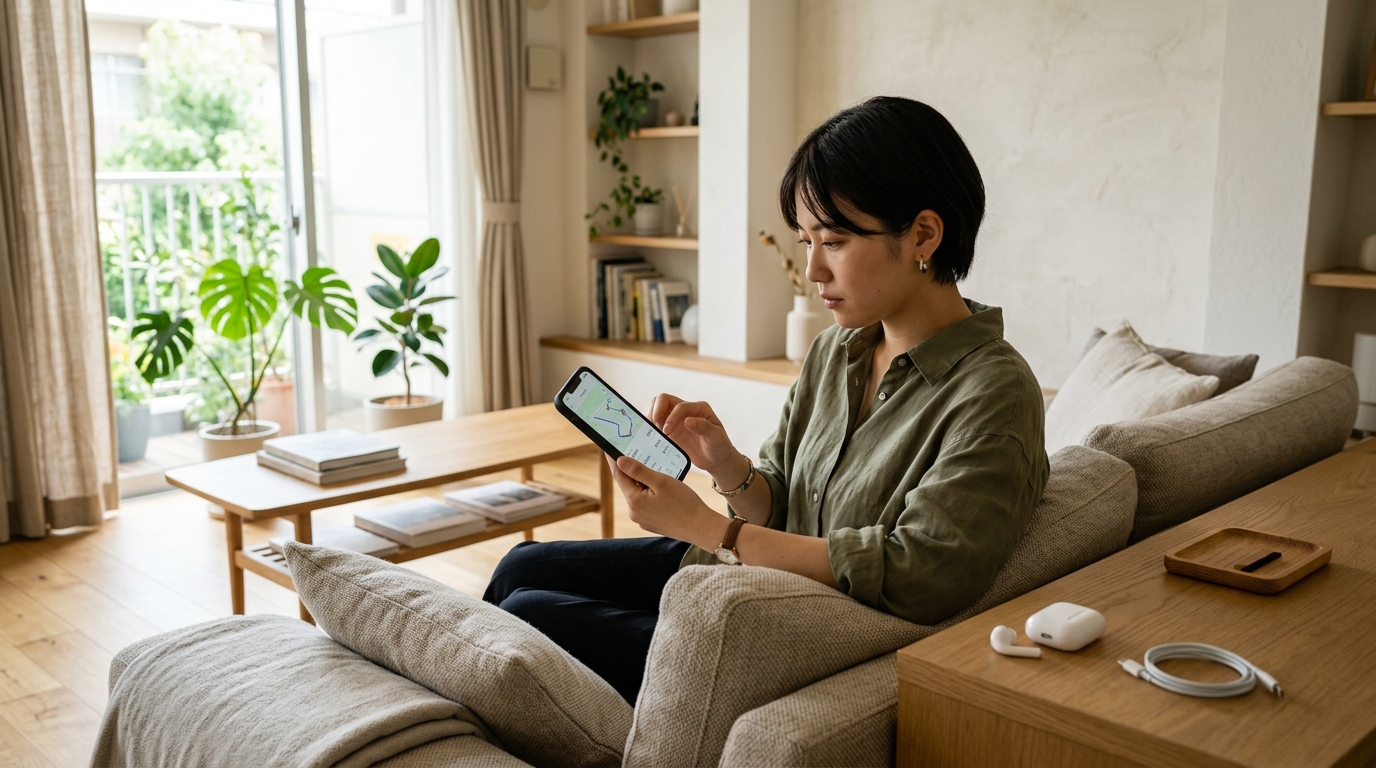
探し方はお使いのスマートフォンがiPhoneかAndroidか、またイヤホンのメーカーがどこかによっても変わってきます。
ここでは機種別・OS別の対処法と、特に人気の高いアンカー製品の対応方法についてまとめました。
自分の使っている組み合わせに合わせてチェックしてみてください。
iPhoneでBluetoothイヤホンを無くした時の探し方
iPhoneユーザーの場合は、まず標準搭載の「探す」アプリを使うのが基本です。
AirPodsの場合:「探す」アプリを使う
AirPodsをお使いの方は、「探す」アプリ → 下部メニュー「デバイス」→ AirPodsを選択の手順で現在地付近の地図が表示されます。
電源が入っている場合は「サウンドを鳴らす」ボタンから音を出して場所を確認できます。
AppleIDにAirPodsが登録されていることが前提なので、購入後に必ず登録しておくことをおすすめします。
AirPods以外のBluetoothイヤホン(iPhone)の場合
AirPods以外のイヤホンはAppleの「探す」アプリには対応していません。
その場合は前述した「Find My Bluetooth Device」や「Wunderfind」など、汎用のBluetoothトラッカーアプリを活用しましょう。
これらのアプリはApp Storeから無料または低価格でダウンロードできます。
iPhoneユーザーが今すぐできること
① AirPodsなら「探す」アプリから即確認
② AirPods以外なら「Find My Bluetooth Device」か「Wunderfind」をインストールして探索開始
③ 電源が切れていたら、最後に接続した場所・時間を「設定」→「Bluetooth」の接続履歴から確認
アンドロイドでワイヤレスイヤホンを探す方法
アンドロイドでワイヤレスイヤホンを探す場合、Google純正の機能とサードパーティアプリを組み合わせるのが効果的です。
「Find Hub(デバイスを探す)」を使う
AndroidにはGoogleの「Find Hub(旧:デバイスを探す)」という機能があります。
一部の対応したBluetooth製品に限りますが、対応していれば地図上での位置確認や音を鳴らす操作が可能です。
設定の「Google」→「デバイスを探す」から確認できます。
「Find My Bluetooth Device」(Android版)を使う
アンドロイドでワイヤレスイヤホンを探す汎用アプリとして最もよく使われているのが「Find My Bluetooth Device」です。
Google Playから無料でインストールでき、周囲のBluetooth機器を自動スキャンして一覧表示します。
探したいデバイスを選ぶだけで距離の変化をリアルタイムに確認できます。
Androidで探す方法とおすすめアプリの選び方
Androidユーザーが使えるワイヤレスイヤホン探索アプリは複数あるため、どれを選べばいいか迷うかもしれません。
以下に比較をまとめました。
| アプリ名 | 対応OS | 主な特徴 | 料金 |
|---|---|---|---|
| Find My Bluetooth Device | iOS・Android | 汎用性が高く、あらゆるBluetoothデバイスに対応 | 無料(広告あり) |
| Wunderfind | iOS・Android | レーダー表示でわかりやすい。AirPodsにも対応 | 無料(一部有料機能あり) |
| Bluetooth Device Finder | Android | シンプルなUIで初心者向け。電波強度を数値で表示 | 無料 |
| Find Hub(Google) | Android | 対応デバイスに限定されるが、Googleエコシステムと連携 | 無料 |
どれが自分に合うかは使っているイヤホンのメーカーや、スマホのOSバージョンによっても変わります。
基本的には「Find My Bluetooth Device」を最初に試してみることをおすすめします。
対応機種や最新情報は各アプリの公式ページでご確認ください。
アンカーのワイヤレスイヤホンを無くした時の対応
アンカー(Anker)のワイヤレスイヤホン、特に「Soundcore」シリーズは国内でも非常に人気が高いですよね。
アンカーのワイヤレスイヤホンを無くした時、実はサポートに相談することで思わぬ解決策が見つかることがあります。
Anker公式サポートに連絡する
Anker(アンカー)のサポートは対応が丁寧で評判が良いことで知られています。
片方だけ紛失した場合でも、モデルによっては片側の単品購入や有償交換に対応してもらえるケースがあります。
実際にAnkerサポートに問い合わせたところ、片耳だけ送ってもらえたという事例も報告されています。
まずはAnker公式サイトのサポートページから問い合わせてみることを強くおすすめします。
Soundcoreアプリを使って探す
アンカーの「Soundcore」シリーズは、専用アプリ「Soundcore」をインストールすることでイヤホンの接続状況を確認できます。
ただし、GPS追跡機能は搭載されていないため、Bluetoothが届く範囲での確認に限られます。
紛失は通常のメーカー保証(1年間の製品保証)の対象外です。
詳細な補償内容や手続きについては、必ずAnker公式サイトのサポートページでご確認ください。
紛失を二度と繰り返さないための保管と予防策
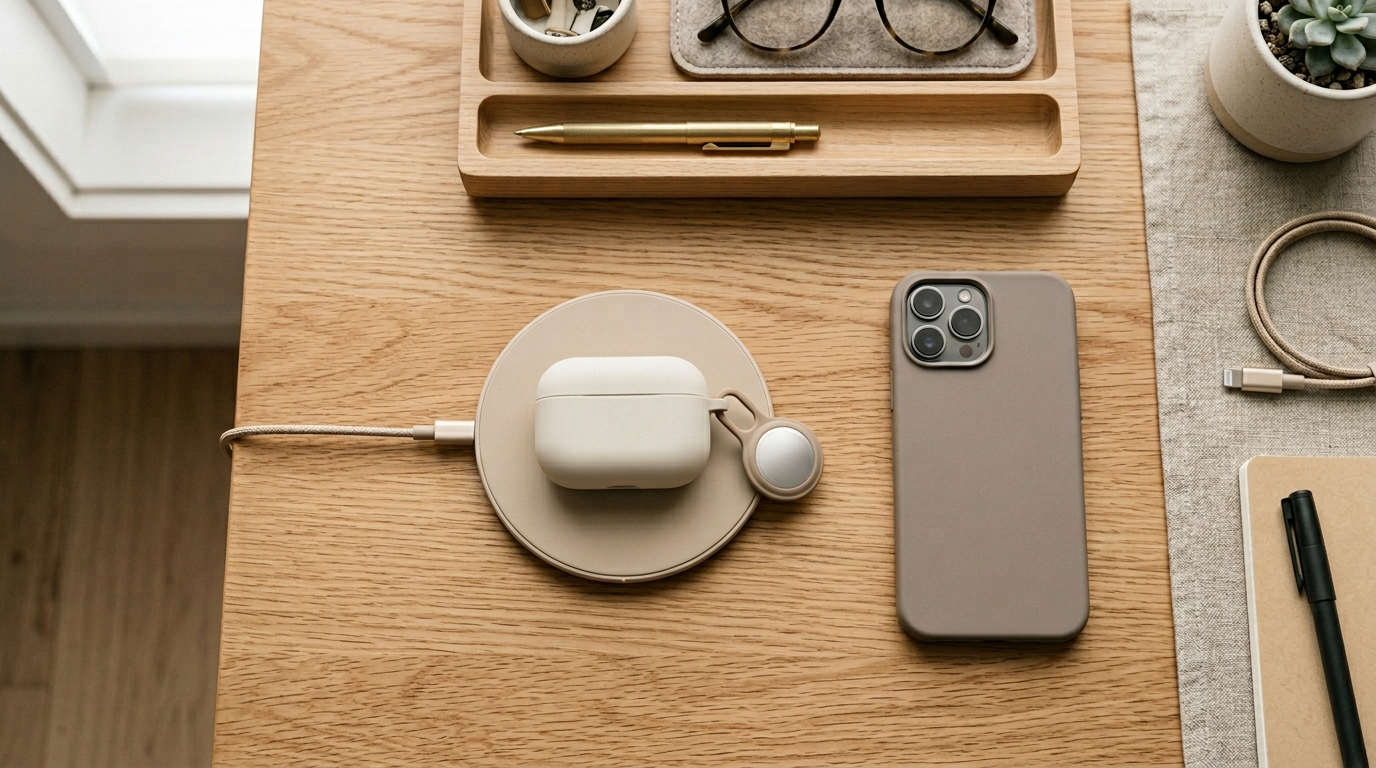
一度経験すると「次はなくしたくない」と強く思うのがワイヤレスイヤホンの紛失です。
日常的な小さな習慣を変えるだけで、紛失リスクはぐっと下がります。
使ったらすぐケースに戻す習慣をつける
イヤホンを外したら、ポケットや机の上に置くのではなく、必ずケースに戻すことを鉄則にしましょう。
この「使ったらすぐしまう」という習慣が、紛失防止の最強の対策です。
保管場所を「ここ1か所」に固定する
自宅では「充電器のそばに必ず置く」と決めるだけで、「どこに置いたっけ?」という悩みがなくなります。
バッグの中でも「バッグの外ポケットには必ず入れない、内ポケットのここだけ」と決めるのが有効です。
紛失防止タグ(スマートトラッカー)を活用する
AppleのAirTag(エアタグ)やTileなどの紛失防止タグをイヤホンのケースに取り付ける方法も有効です。
特にケースに取り付けるタイプのスマートトラッカーは市販されており、GPS連携でより広い範囲を追跡できます。
AirTagはiPhoneユーザー向けで、Androidとの相性はよくありません。Androidユーザーには「Tile」や「Google Findネットワーク対応タグ」がおすすめです。各製品の仕様や価格は公式サイトをご確認ください。
モバイル保険などの紛失補償サービスに加入する
月額700円前後で最大3台のモバイルデバイスをカバーできる「モバイル保険」のようなサービスでは、ワイヤレスイヤホンも対象になる場合があります。
高額なイヤホンを使っている方は、購入時に保険への加入を検討してみるのも一つの選択肢です。
補償内容・対象条件は各社によって異なりますので、詳細は各サービスの公式ページでご確認ください。最終的な加入判断は、ご自身の使用状況に合わせてご判断ください。
ワイヤレスイヤホンをなくした時に慌てず動くための総まとめ
ここまで読んでいただいてわかるように、ワイヤレスイヤホンをなくした時の対処法は「状況によってやることが変わる」のがポイントです。
最後に、状況別の行動チェックリストをまとめます。
【ワイヤレスイヤホンをなくした時のチェックリスト】
✅ 家の中でなくした → 「Find My Bluetooth Device」や純正アプリで探す。懐中電灯も有効。
✅ 電源が切れてる → 最後の接続場所・接続履歴を確認。AirPodsなら「探す」アプリで最終位置を確認。
✅ 片方だけなくした → もう片方のBluetooth電波でアプリ探索。見つからなければメーカーに片側交換を相談。
✅ iPhone使用中 → AirPods:「探す」アプリ。AirPods以外:「Wunderfind」か「Find My Bluetooth Device」。
✅ Android使用中 → 「Find My Bluetooth Device」か「Find Hub」を使用。
✅ アンカー製品 → Soundcoreアプリで確認後、公式サポートに問い合わせ。
✅ 外出先でなくした可能性 → 立ち寄り先に問い合わせ+警察に遺失物届を提出。
「なくした」と気づいた瞬間はパニックになりがちですが、まずは深呼吸して、このチェックリストを上から順番に試してみてください。
また、今後の備えとして紛失防止タグの取り付け・保管場所の固定・保険への加入のどれかを実践しておくと、次に同じ思いをするリスクがぐっと下がります。
大切なイヤホンをなくした時の不安が、この記事で少しでも解消されれば嬉しいです。
なお、補償サービスや保険の詳細な条件・最新情報については、各公式サイトでご確認いただき、最終的な判断はご自身でなさってください。