
ワイヤレスイヤホンを使っていて、動画を観ているときに口の動きと音がずれてる…とか、音ゲーで判定がまったく合わない…とか、そういう経験ってありませんか。
ワイヤレスイヤホンの遅延って、使い方や環境によって全然変わってくるんですよね。
遅延なしに近いコーデックを選べば劇的に改善できたり、ちょっとした直し方を試すだけで音ズレがなくなったりすることも多いです。
この記事では、遅延がどれくらい発生するのかという基礎知識から、コーデック別の遅延比較、PC接続時の特殊な事情、音ゲーでの使いどころ、そして少ない遅延のイヤホンの選び方まで、ひと通りまとめて解説しています。
遅延チェックの方法も紹介しているので、自分の環境がどれくらい遅れているのか気になる方にも参考になるかと思います。
- 1ワイヤレスイヤホンの遅延がどれくらい発生するか、msの目安がわかる
- 2SBC・AAC・aptX・aptX LLなど、コーデック別の遅延を比較できる
- 3PC・音ゲー・動画視聴など、シーン別の遅延対策がわかる
- 4遅延の少ないイヤホンを選ぶための具体的なポイントがわかる
ワイヤレスイヤホンの遅延はどれくらい起きるのか
まずは遅延の基礎知識を整理しましょう。
そもそも遅延がどれくらいあれば人間に影響するのか、コーデックによってどう変わるのか、自分で確認する方法はあるのか——この章で一気にまとめていきます。
遅延の原因はコーデックにある
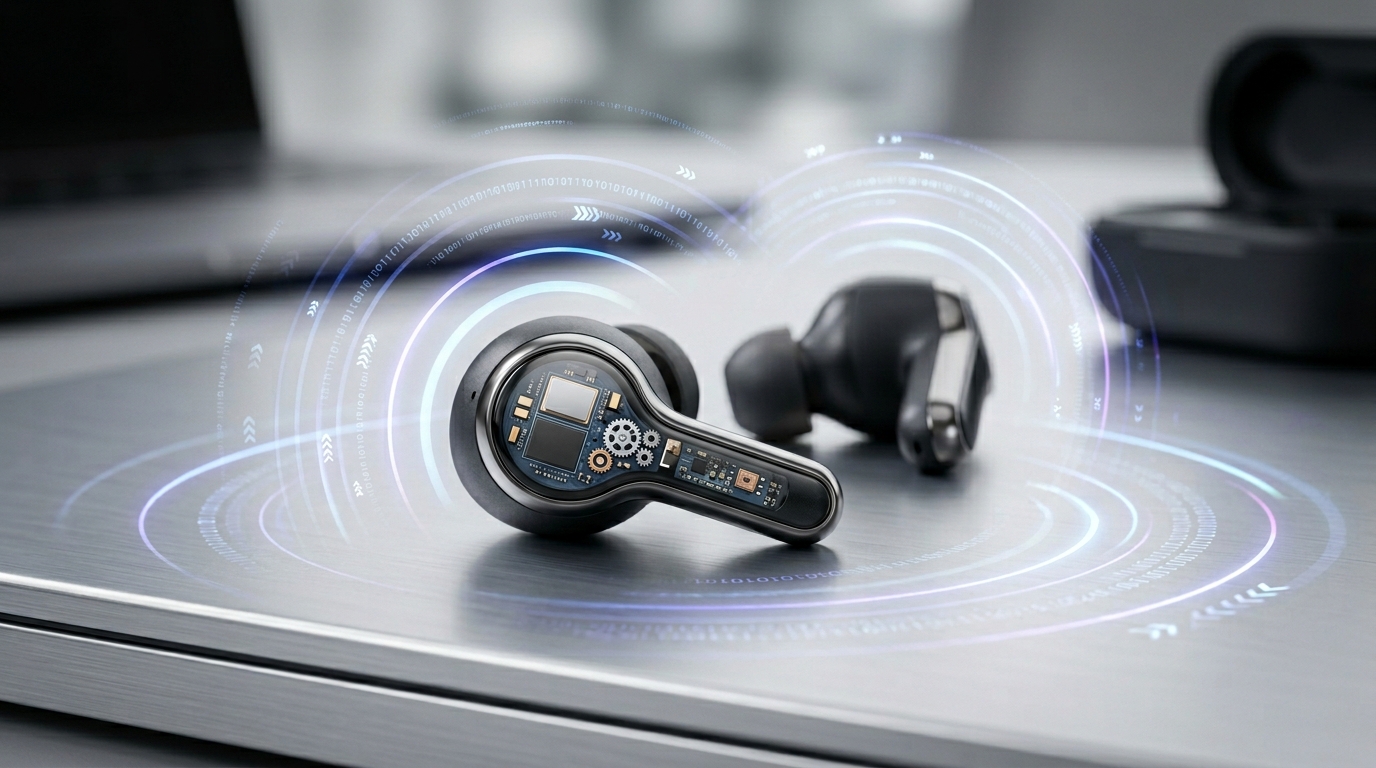
ワイヤレスイヤホンで遅延が起きる最大の理由は、Bluetooth通信を使って音声データを送受信するプロセスに時間がかかるからです。
有線イヤホンの場合、電気信号が物理的なケーブルを通って直接届くので、遅延はほぼゼロです。
一方、Bluetoothイヤホンでは、スマホやPCから音声データを「コーデック」と呼ばれるルールで圧縮・変換し、無線で送って、イヤホン側で受け取り・復元する——という一連のプロセスがあります。
この処理にかかる時間が、遅延(レイテンシ)として現れます。
つまり、遅延の大きさは主にコーデックの種類によって決まるんです。
電波干渉や接続距離も遅延に影響しますが、コーデックの選択が一番インパクトが大きいと感じています。
コーデックとは?
Bluetoothで音声を送るときの「データの圧縮・変換ルール」のことです。スマホ側(送信)とイヤホン側(受信)の両方が同じコーデックに対応していないと、その恩恵は受けられません。スマホの設定で現在使用中のコーデックを確認できる機種もあります(Androidの開発者向けオプションなど)。
Bluetoothコーデック別に遅延を比較する
では実際に、コーデック別の遅延はどれくらい違うのでしょうか。
以下は一般的に言われている遅延の目安です(あくまで目安であり、実測値は環境によって異なります)。
| コーデック | 遅延の目安 | 主な対応デバイス |
|---|---|---|
| SBC | 約200〜350ms | ほぼすべてのBluetooth機器 |
| AAC | 約120ms | iPhone・iPad・一部Android |
| aptX | 約70ms | Android・Windows(一部) |
| aptX HD | 約130ms | Android(一部) |
| aptX LL | 約40ms | Android・Windows(一部) |
| aptX Adaptive | 約50〜80ms | Android・Windows(一部) |
| LDAC | 約100ms前後 | Android(Sony製品など) |
| LC3(LE Audio) | 約30〜50ms | 対応機器(2024年以降増加中) |
SBCが最も遅延が大きく、有線比較で+300msを超えることもあるというのが実測データからも明らかになっています。
動画を観ていて「なんか唇の動きと声がズレてる…」と感じる場合、SBCで接続されている可能性が高いです。
一方で、aptX LLは約40ms、LC3は最新の実測データでは有線に近い水準まで遅延を抑えられるケースもあります。
自分のイヤホンが今どのコーデックで接続されているかを確認するだけで、遅延の原因がかなり絞り込めるかと思います。
注意:コーデックの遅延はあくまで目安です
上記の数値は一般的に報告されている目安の値であり、使用する機器・環境・ファームウェアバージョンによって実測値は大きく異なります。購入前に正確な遅延を知りたい場合は、メーカーの公式サイトや信頼性の高い実測レビューを参考にしてください。
遅延チェックで自分の環境を把握しよう
「自分のイヤホン、実際どれくらい遅れてるんだろう?」と気になる方は、遅延チェックができるツールを使って確認してみるのがおすすめです。
YouTubeの遅延計測動画を使う方法
手軽にできるのが、YouTubeにアップされている遅延計測動画を使う方法です。
画面に表示される数字と音のタイミングを見比べることで、目視で大まかな遅延量を把握できます。
60fpsの動画を使うと精度が上がるので、そういったものを探して試してみてください。
Webブラウザ上の遅延チェッカーを使う方法
「イヤホン遅延簡易チェッカー」のようなWebツールも存在します。
スタートボタンを押して音が鳴ったタイミングでタップ・クリックすると、遅延量をミリ秒単位で表示してくれるものです。
厳密な測定には専用機材が必要ですが、「大体どれくらい遅れているか」をざっくり確認するには十分使えます。
まず自分の環境の遅延量を把握してから対策を考えると、より効率的に改善できますよ。
遅延なしに近い製品の見分け方
「遅延なし」「ゲーミングモード搭載」「低遅延モード」——こういった表記を製品ページで見かけることがあります。
ただ、これらの表記には注意が必要で、「遅延なし」は実際には「遅延が少ない」という意味に解釈するのが正確です。
Bluetooth通信である以上、完全にゼロにはなりません。
低遅延モード(ゲームモード)搭載イヤホンは、搭載された通信チップの最適化によって、コーデックに関わらず60ms前後まで遅延を抑えているものが多いです。
製品選びで「遅延なしに近い」イヤホンを探すなら、以下の点を確認するといいかと思います。
- 低遅延モード・ゲームモードが搭載されているか——ON/OFF切り替えができるモデルは特に便利です
- aptX LL・aptX Adaptive・LC3などの低遅延コーデックに対応しているか——接続先のデバイスとの相性も確認が必要です
- メーカーが遅延の数値を具体的に公表しているか——「低遅延」とだけ書かれているよりも、「45ms」のように数値が明示されている方が信頼性が高いです
遅延が少ないイヤホンの選び方と注意点
遅延の少ないイヤホンを選ぶうえで、もうひとつ大事な観点があります。
それは、イヤホン単体だけでなく、接続するデバイス側の対応状況も確認するということです。
たとえば、aptX LLに対応したイヤホンを持っていても、接続するスマホがaptX LLに対応していなければ、SBCやAACで接続されてしまいます。
iPhoneはaptX系コーデックに非対応なので、iPhone×aptX LLの組み合わせは成立しません。
この「両方が対応していること」という条件を見落として購入してしまうケースが結構多いので、注意が必要です。
遅延の少ないイヤホン選び:確認すべき3つのポイント
- イヤホン側の対応コーデックを確認する(aptX LL・aptX Adaptive・LC3など)
- 接続するスマホ・PCが同じコーデックに対応しているか確認する
- 低遅延モード・ゲームモードの有無と、その際の実際の遅延量を調べる
なお、コーデックに関する正確な情報はBluetooth SIGの公式サイトや、各メーカーの製品ページで確認することをおすすめします。
ワイヤレスイヤホンの遅延をなくす方法と対策
この章では、実際に遅延を改善するための具体的な方法を解説します。
PCでの遅延対処、音ゲーでの活用法、一般的な直し方など、シーン別にまとめているので、自分の状況に合ったものを試してみてください。
PCで遅延が発生する原因と改善手順
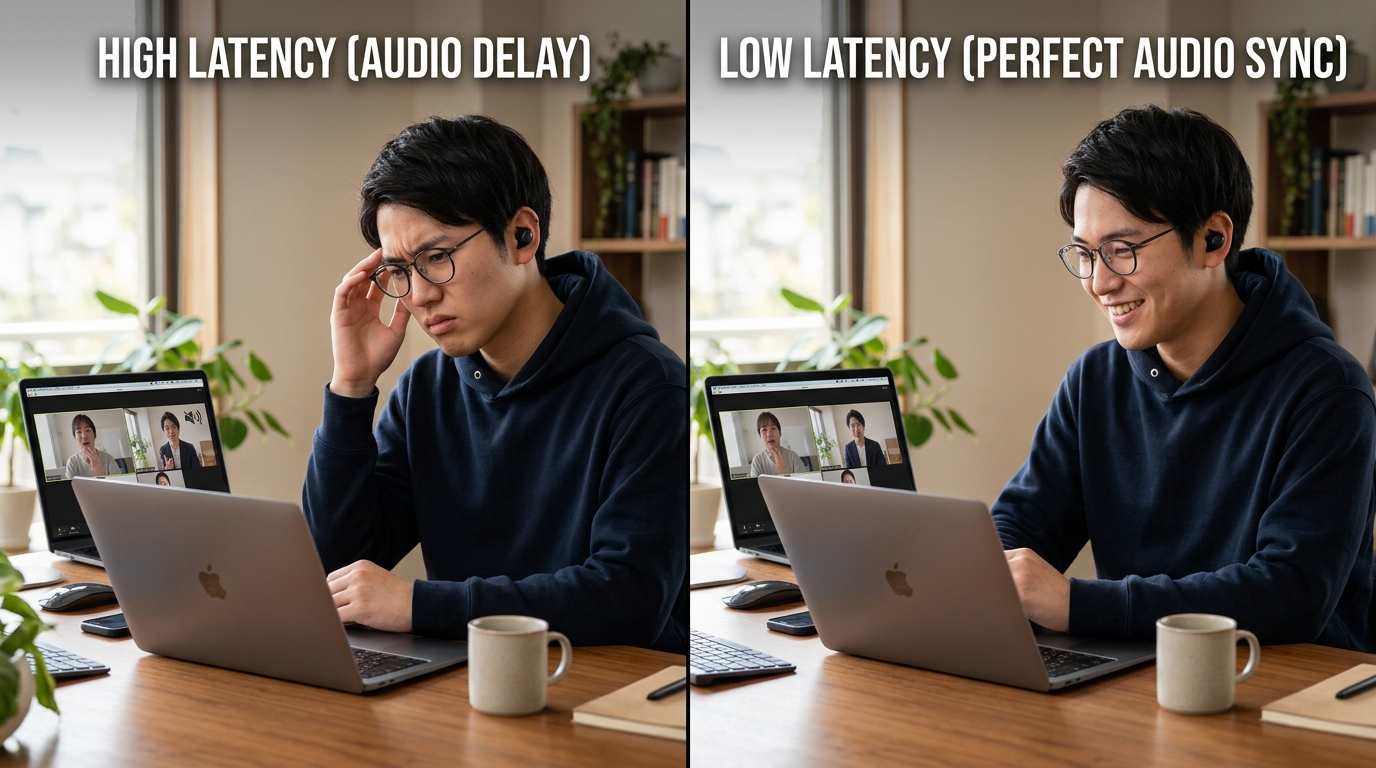
PCでワイヤレスイヤホンを使うと、スマホより遅延が大きくなりやすいケースがあります。
その主な原因として考えられるのは以下のとおりです。
- PCのBluetooth機能が古いバージョンや低品質なアダプタを使っている——内蔵Bluetoothの性能が低いと、高品質なコーデックを使えないことがあります
- Windowsの音声プロファイルが自動的に切り替わっている——マイク付きイヤホンをPCに接続すると、通話用のHFP/HSPプロファイルに切り替わり、音質・遅延ともに悪化することがあります
- Bluetoothドライバが古い・または最適化されていない——ドライバのバージョンが影響することもあります
PCでの遅延を改善するためにまず試してほしいのが、Bluetoothのペアリングをいったん解除して再接続することです。
Windowsであれば「設定」→「Bluetoothとデバイス」からデバイスを削除し、改めてペアリングし直すだけで、接続プロファイルがリセットされて改善されるケースがあります。
外付けBluetoothアダプタが有効なケース
PC内蔵のBluetoothがaptXに非対応だったり、バージョンが古い場合は、USB型の外付けBluetoothアダプタ(ドングル)を使うのが効果的です。
対応コーデックが新しいアダプタに替えるだけで、遅延が大幅に改善することがあります。
特にゲーム向けの完全ワイヤレスイヤホンには、専用の2.4GHzドングルが付属するモデルがあり、Bluetooth規格に依存せず低遅延を実現しているものもあります。
Windowsでマイクを使うときの注意
WindowsでBluetoothイヤホンのマイクを有効にすると、音声プロファイルがHFP(ハンズフリープロファイル)に切り替わり、音質が大幅に低下・遅延も増加する場合があります。動画視聴やゲームのためにイヤホンの音だけを使いたい場合は、PCのサウンド設定で「録音デバイス」としてのBluetooth使用を無効にすることを検討してください。
音ゲーで遅延を感じたときの対処法
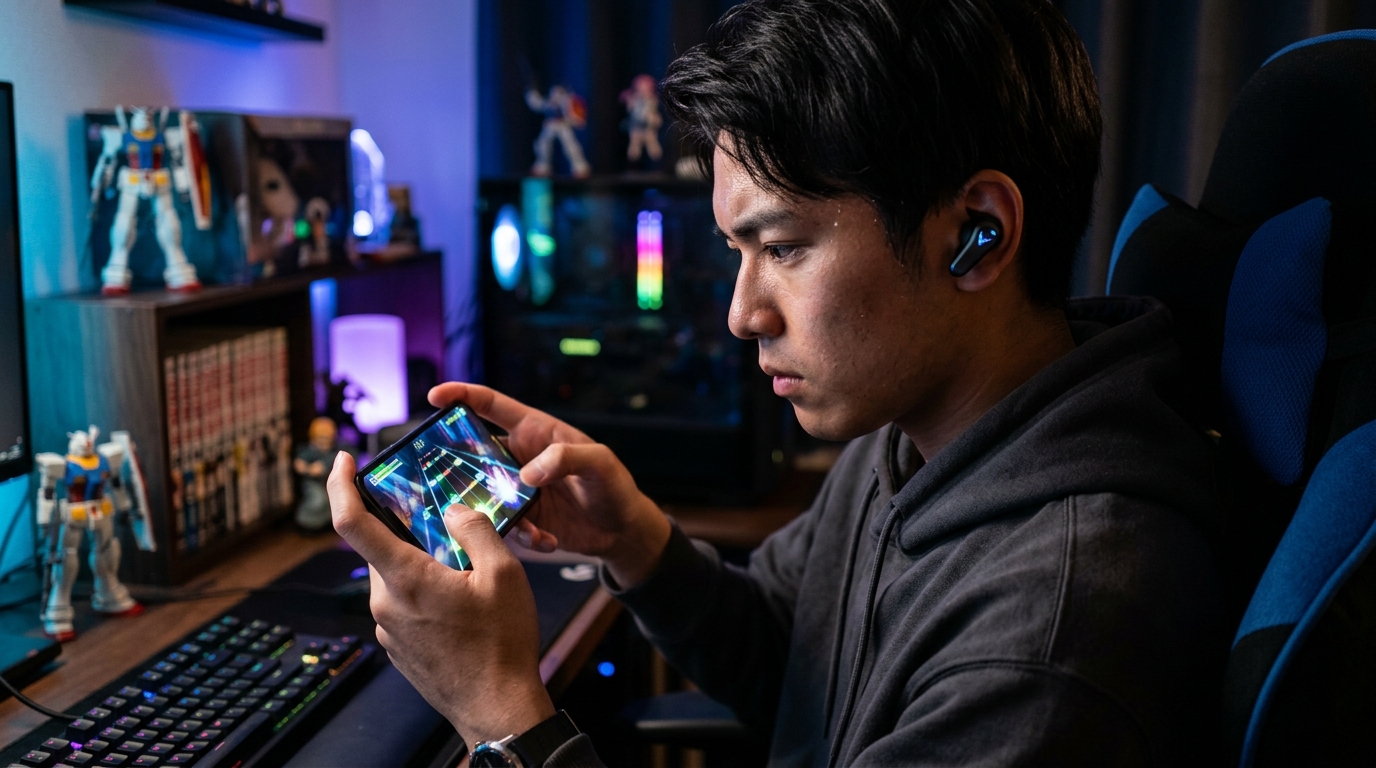
音ゲーでワイヤレスイヤホンを使うのは、正直かなり難易度が高いです。
一般的なBluetooth接続では100ms以上の遅延が発生することも多く、タップのタイミングがずれてしまいます。
ただ、うまく設定や機種を選べば、ある程度遊べるレベルにはなります。
音ゲーで遅延を減らすための対策
まず確認したいのが、使用しているゲームアプリにオーディオ遅延補正(オフセット)機能があるかどうかです。
多くの音ゲーアプリには、プレイ設定の中に「判定ずらし」「オーディオオフセット」といった機能が用意されています。
これを使って、自分のイヤホンの遅延量に合わせてオフセットを調整することで、プレイ感覚を改善できます。
次に、低遅延モード(ゲームモード)搭載のイヤホンを選ぶというアプローチも有効です。
ゲームモードをONにすると、多くの機種で50〜80ms程度まで遅延を抑えられるため、音ゲーでも比較的快適に遊べるようになります。
ただし、音ゲーの競技プレイや高難易度譜面を本気でやりたい場合は、有線接続が最も確実です。
ワイヤレスである以上、どうしても若干の遅延はあります。最終的な判断は使用するゲームのジャンルや求めるプレイスタイルによるかと思います。
遅延の直し方:設定とペアリングを見直す
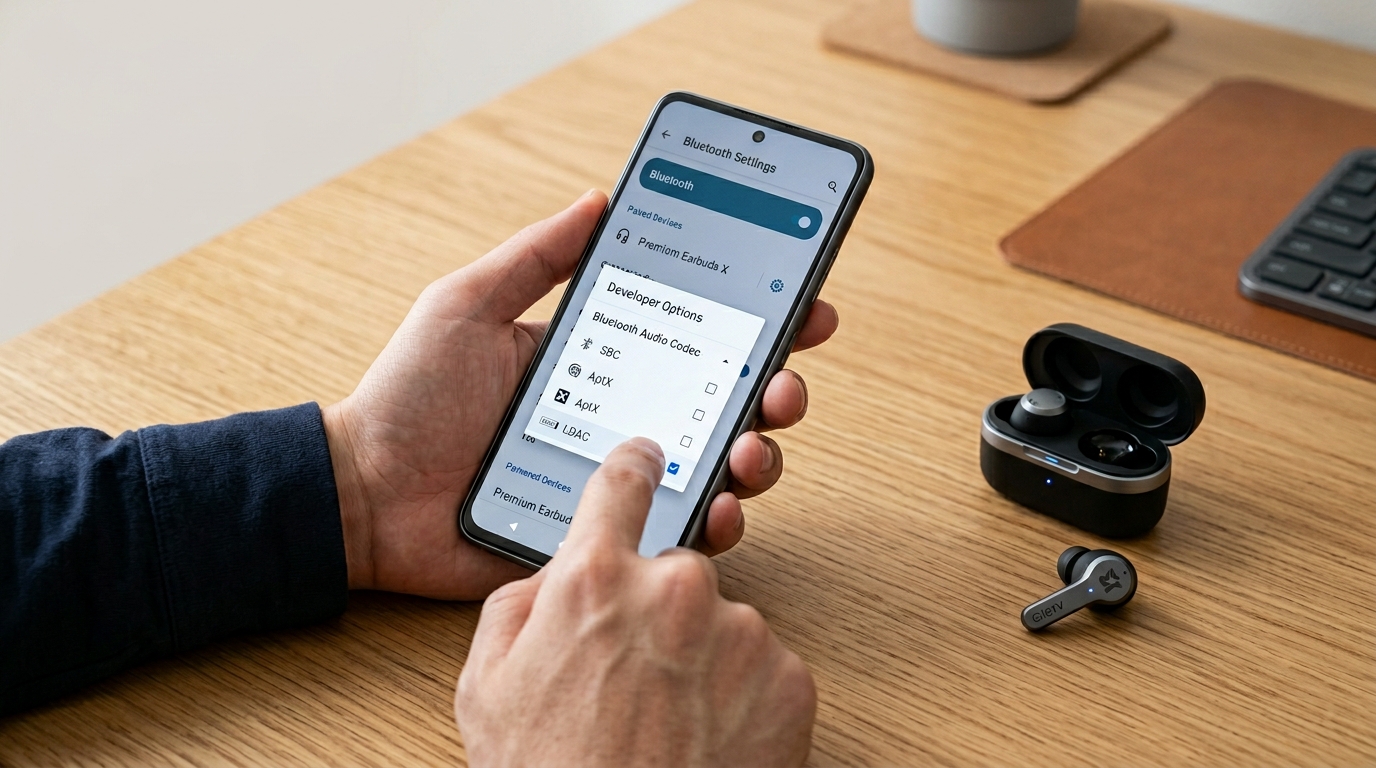
急に遅延が大きくなった、前は普通だったのに音ズレしてきた——そういった場合は、設定やペアリング状態の問題であることが多いです。
以下の手順を順番に試してみてください。
ステップ1:ペアリングをやり直す
イヤホンとデバイスのペアリングを一度完全に削除し、再度ペアリングし直します。
接続情報のキャッシュが蓄積されてパフォーマンスが落ちているケースがあり、これだけで改善することがあります。
ステップ2:コーデックを確認・変更する
Androidスマホであれば「開発者向けオプション」から現在のコーデックを確認し、より低遅延なコーデックに手動で変更できる場合があります。
ただし、開発者向けオプションは誤操作による不具合リスクもあるため、操作に慣れていない方は慎重に行ってください。
ステップ3:電波干渉を減らす
Bluetoothは2.4GHz帯の電波を使用しており、Wi-Fiルーターや電子レンジ、他のBluetooth機器と干渉します。
Wi-Fiを5GHz帯に切り替えるだけで、Bluetoothの接続が安定して遅延が改善されることがあります。
ステップ4:イヤホンのファームウェアを更新する
メーカーのアプリでファームウェアが最新かどうかを確認してみてください。
アップデートで遅延や接続安定性が改善されるケースもあります。
遅延の直し方:まず試してほしい4ステップ
- ペアリングを削除して再接続する
- コーデックを低遅延なものに変更する(Androidのみ)
- Wi-Fiを5GHz帯に切り替えて電波干渉を減らす
- イヤホンのファームウェアを最新にアップデートする
動画視聴で音ズレが気になるときの解決策
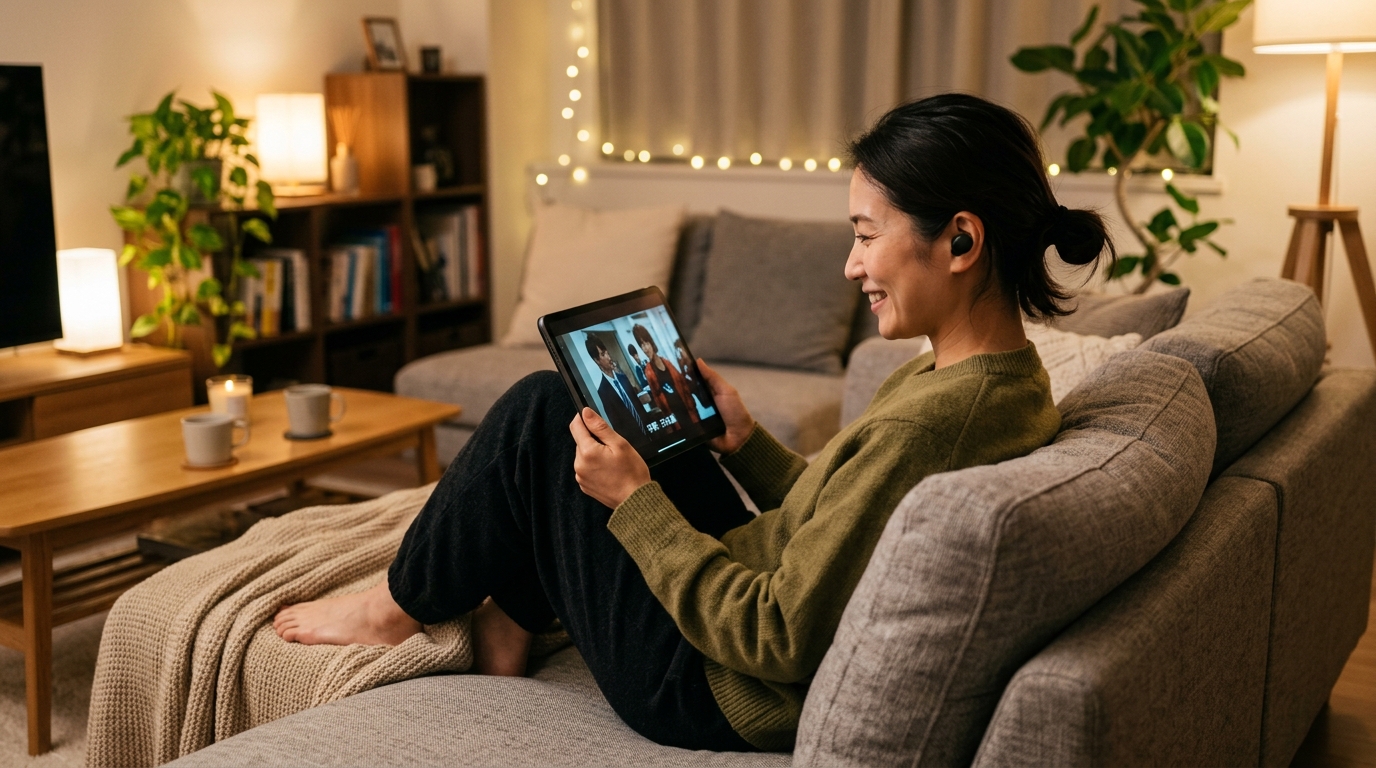
動画を観ていて「人の口の動きと声がズレてる」と感じるのは、多くの場合SBCコーデックで接続されていることが原因です。
対策としてまず試してほしいのは、コーデックを変更できるかどうかの確認です。
Androidスマホであれば、前述の開発者向けオプションからAACやaptXに切り替えることで、遅延を大幅に減らせる場合があります。
iPhoneの場合はAACが基本的に使われますが、接続環境によってはSBCにフォールバックしてしまうことがあります。
ペアリングをやり直すことでAACに戻る場合もあるので、試してみる価値はあります。
動画アプリ・プレイヤー側で対処する方法
動画再生アプリによっては、音声の遅延補正(オーディオオフセット)機能が搭載されているものがあります。
VLCメディアプレイヤーなどはこの機能があり、映像に対して音声タイミングを手動でずらすことができます。
「コーデックは変えられないけど音ズレだけ直したい」という場合には、この方法が現実的な解決策になります。
なお、動画配信サービス(NetflixやYouTubeなど)の専用アプリでは、この機能がないことが多いため、コーデックの改善や低遅延イヤホンへの買い替えが根本的な対策になります。
ワイヤレスイヤホンの遅延を減らすまとめ
ここまでワイヤレスイヤホンの遅延について、原因・コーデック比較・チェック方法・シーン別の対策まで解説してきました。
最後に、大事なポイントをまとめておきます。
- 遅延の主な原因はコーデック——SBCは遅延が大きく、aptX LL・LC3・低遅延モードで大幅に改善できる
- コーデックは送信側と受信側の両方が対応している必要がある——iPhoneはaptX系非対応なので注意
- PCでの遅延はペアリングのやり直しや外付けアダプタで改善できることがある
- 音ゲーはゲームモード搭載機種+オフセット調整の組み合わせが有効
- 動画の音ズレはコーデック変更か、プレイヤーの遅延補正機能で対処できる
ワイヤレスイヤホンの遅延は、コーデックや設定の理解さえあれば、かなり改善できることが多いです。
まずは自分の環境でどのコーデックが使われているかを確認するところから始めてみてください。
なお、この記事で紹介した内容はあくまで一般的な情報・目安であり、具体的な製品の仕様や最新情報については各メーカーの公式サイトをご確認ください。
設定操作に不安がある場合や、トラブルが解消しない場合は、メーカーのサポートや専門家にご相談いただくことをおすすめします。